


SteamのゲームをMeta Questで遊ぶ方法!

こんにちは!うp主のクエストドラゴンです!
最近VRChatにはまってまして、つい先日Meta QuestでSteam版VRChatを遊んでみようということになったので、PCとMeta Questをつなごうとしたところ、行き詰まってしまったので備忘録的に残そうと思いますw

目次
クリック、またはタップすると該当セクションまで移動できます。
きっかけ
きっかけ
解説の前に、この記事を書こうと思ったきっかけをちょっとお話ししようと思います。
「興味ない!」という方はスクロールしてもらってかまいませんw
ちょっと前からVRChatをやり始めまして、そのときはDesktopモードでしか遊んでなかったんです。
Meta QuestにもVRChat自体は入れてたので、いつかMeta Questでもやりたいなとは思ってたんですけどね。
で、あるときフレンドさんから「Questでやりませんか?」と言われたので、そこで初めてMeta QuestでVRChatをやることになりました。
最初私はMeta Quest側のVRChatでフレンドさんと合流したんですが、「PCとつないでPC版使うと制限無くていいですよ」と言われて、「確かにそっちのほうがいいかもしれない」と思った私は、ここではじめて"PCとMeta Questをつなぐ"ということをします。
ここでどん詰まったんですよね…。
というのも、私はSteam Linkを使ったやり方でPCとつないだんです。そしたら遊んでいる途中で音が全く出ていないことに気づきまして。
あまり得意ではないのにホラーワールドとか自ら入ってフレンドさんと遊んでたんですけど、「思ったより怖くないな」と思ってどんどん進めたのは音がなかったからですね…w
そもそも「無音なら普通気づかないか?」と思うかもしれませんが、実は諸事情でスマホのDiscord VCからフレンドさんの声を聞いていたんです。
そのフレンドさんのマイクにホラーワールドからの音が入り込んでいたので、「小さいながらも音ちゃんと出てるな」と錯覚してしまっていたんですよね…w(間抜けすぎる)
途中で別のフレンドさんと合流したときに、そのフレンドさんはVRChatから音声を出していたので、全く聞こえないという状況になったところでUIサウンドすら聞こえないことに気づき、そこで初めて今まで無音でプレイしていたことに気づきましたw
フレンドさんに相談して接続方法をAir Linkに変えたりしたんですが、初めて使ったのに加えてフレンドさんを待たせてしまっているという焦燥に駆られてしまい、Air Linkについてよく理解できず…。
結果的にSteam Linkの繋ぎ方で音問題を解決できたので、それでその日は遊びました。
翌日よく調べてみようと思ったところ、思ったよりその辺の情報がなかったんですよね。
ということなので、次繋ぐときに同じことにならないよう、ブログに残しておこうと思ったわけですw
それでは解説していきます!
【無線】Steam Linkを使う方法
最初はSteam Linkを使う方法を解説します。私がやってるやり方ですね。
必要なモノ
Steam Link(Meta Quest)
Steam(PC)
SteamVR(PC)
ではまず、PCを起動しておきましょう。Steamも開いておきます。

続いて、Meta QuestのMetaストアでSteam Linkをダウンロードしておきます。無料です。

ダウンロードしたらSteam Linkを起動しましょう。
以下のような画面になると思います。
ここで自分のPCが表示されていない場合は、PCとQuestの接続しているネットワークが同一かどうか確認してください。(5GHzがおすすめです)

選択するとPC側でSteamVRが自動で起動します。
もしSteamVRがインストールされていない場合はQuest側では接続が失敗し、PC側ではSteamにSteamVRをインストールするかどうか聞かれます。
「SteamVRをインストール」をクリックしてインストールしましょう。

上のダイアログがPCで出ない場合は、Steamストアから「SteamVR」と検索するとヒットするので、ゲームと同じようにライブラリに追加してインストールしてください。


インストールが出来たらQuest側のSteam Linkからもう一度PCへ接続しましょう。

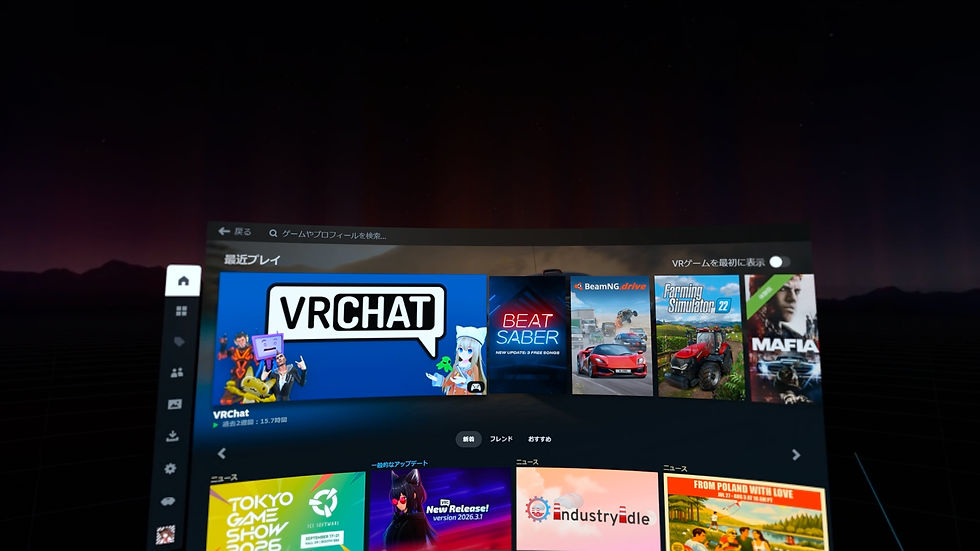
接続に成功するとSteamのライブラリが表示されます。
あとは起動したいゲームを選んで遊べばOKですね。

私がどん詰まった場所 ~音が出ない~
ではここで、私がSteam Linkを使ってどん詰まった場所を解説します。
通常はこんなところで躓かないはずなんですが…。
音が出なかったんですよね。「きっかけ」に書いたとおりなんですが、無音だったんです。
これは、私が今まで縁が無いだろうと思ってPCの設定を変えていたのが原因でした。

このSteamリンクオーディオが無効になっているのが原因だったんですよね。
Steamリンクオーディオというのは、Windowsの再生デバイスや録音デバイスにある、
(Steam Streaming Speakers)や(Steam Streaming Microphone)のことです。
SteamリンクオーディオがPCで流れる音声をSteam Link(Meta Quest)へ送ってくれるわけです。
SteamVRを始める前まではこの再生デバイスや録音デバイスの存在意義がわからなかったので、無効にしてたんですよね。

さらに、(Steam Streaming Microphone)に関しては録音デバイス欄にもあるので、こちらも忘れずに有効にしないと動作しないようです。

これらを有効化して、Quest側でSteam Linkを終了し、PC側でSteamVRを閉じ、(PC再起動まではしなくてもOKでした)Quest側でSteam Linkから再度PCへ接続すれば音が出るようになりました。
まさかここでSteam Streamingシリーズを使うことになるなんて…。ムズカシイ
【有線/無線】Linkを使う方法
続いてはLinkを使う方法を解説します。
フレンドさんは無線のAir Linkでプレイしています。
必要なモノ
Meta Horizon Link(PC)
Steam(PC)
SteamVR(PC)
USB3.0のTypeCケーブル(有線接続の場合)
ではまず、PCを起動しておきましょう。Steamも開いておきます。
続いて、Steamストアから「SteamVR」と検索してSteamVRをインストールします。
ゲームと同じようにライブラリに追加してインストールすればOKです。
すでにインストールが済んでいる人はここの手順はスキップしてもらってかまいません。
続いて、Meta QuestをPCで認識させるため、Meta公式サイトからMeta Horizon Linkを
ダウンロードしておきます。無料です。

インストーラーの指示に従ってインストールを進めます。

インストールが完了したらMeta Horizon Linkを開き、「設定」に移動します。
設定の中の「一般」タブを開きます。

この中の、「提供元不明」の項目をオンにしておいてください。
これでSteamVRがQuest側で使えるようになります。
Steam LinkならSteamのアプリなのでSteamVRをそのまま操作できるのですが、Linkの場合はMetaの機能なので、サードパーティーとなるSteamVRは「提供元不明」の項目を許可してあげないと使えないみたいです。

オンにしたら、「ライブラリ」に移動してみましょう。
これで「SteamVR」がライブラリにあればOKです。
ない場合はSteamから一度SteamVRを起動すると自動で登録されると思います。
(SteamVRをインストールしたにもかかわらずSteamのライブラリに「SteamVR」がない場合、リスト上部の検索欄に「VR」などと入れるとヒットすると思います。SteamVRはツールの一種なのでフィルタ設定していると表示されないようです。あるいはデスクトップショートカットがある場合、そこから起動してもOKです。)


続いてはQuest側の操作になります。
ホーム画面からクイックコントロールメニューに移動し、Linkを選択しましょう。

Linkを選択すると下のようなダイアログが表示されます。
ここで少し操作が変わります。
有線の場合:USB3.0のTypeCケーブルをPCと接続し、「起動」を選択しましょう。
無線の場合:「Air Link (Wi-Fi)を使用」のスイッチをONにし、PC名を選択して「ペアリング」を選択しましょう。
※無線の場合はペアリングコードが表示される場合があります。この場合は画面の指示に従ってペアリングしてください。
※無線の場合、自分のPCが表示されていない場合は、PCとQuestの接続しているネットワークが同一かどうか確認してください。(5GHzがおすすめです)

Linkでの接続が完了するとLink専用の画面になります。
ここまで来たら、あとはSteamVRをQuest側から起動します。
下部の各種メニューアイコンのうち、ライブラリを選択します。

ライブラリ内に「SteamVR」があると思うので、選択するとSteamにアクセスできます。

私がどん詰まった場所 ~VRじゃない~
ではここで、私がLinkを使ってどん詰まった場所を解説します。
これはまあ私の無知が原因だったり、見ていた解説サイトを間違えていた、というのもあるんですが…。
画面がVRじゃなかったんですよね。まあどういうことかと言いますと、普通VRって360度ゲームの世界が表示されますよね。
でも私はLinkでVRの世界に飛び込めず、こんな状態だったんです。

当然こんな状態でVRChatなどを起動しても、Desktopモードと何にも変わらないわけです。
こうなる原因は皆さんおわかりのことと思います。そうです、「LinkのライブラリからSteamVRを起動していないから」です。
本来ならメニューアイコンのところから「ライブラリ」を選ばなければならないところを、私は「デスクトップ」を選んでしまったわけです。Questでリモートデスクトップを始めてしまったわけですね。

日を改めて、「ライブラリ」から「SteamVR」を起動したら無事遊べました。
これで安心してSteam版VRChatをQuestでも楽しめますね。
おわりに
いかがだったでしょうか!今回はMeta QuestをPCと接続してSteamのゲームを遊ぶやり方を解説いたしました!
まさかSteam LinkでもMetaのLinkでもスムーズに遊べないとは…自分の理解力のなさに改めて気づかされましたw
ちなみに、ここで紹介した無線接続はSteam LinkとAir Linkになるわけですが、私個人的にはSteam Linkのほうがいいかな、と思いました。
サウンド設定で余計なことさえしなければPCにはSteamとSteamVR、QuestにはSteam Linkを入れるだけでつなげることが出来ますし、ちょっと軍配が上がったのはスクリーンショットのしやすさでした。
Air LinkだとMetaボタンを押して一番右の時計からスクリーンショットを起動しないといけない上に5秒カウントダウンで撮影なので、大事な瞬間を逃してしまいがちでした。
その点、Steam LinkはMetaボタンとトリガーだけでサクッと撮れるので、私はこっちのほうが合ってるなぁと感じました。(保存先はQuest側になりますが)
もちろん、Air Linkなら撮影後すぐにPCへ転送してくれるのでそこはラクなんですが、保存先がQuest側でもすぐに同期してスマホからダウンロードできるようになるので、転送の手間はあるものの、大事な瞬間を逃さない、という点で私はSteam Linkに一票、という考えになりました。
もしよろしければこのサイトの拡散、よろしくおねがいします!また、YouTubeの方で活動もしていますので、チャンネル登録や動画の高評価、お待ちしております!
クエドラのチャンネルはこちらから↓
Xもやってます!最新動画情報をお届け!フォローお待ちしております!
クエドラのXはこちらから↓

![標準ユーザーでサインインした際に表示されるArmoury Crateのユーザーアカウント制御表示を無くす方法![ArmourySwAgent]](https://static.wixstatic.com/media/cd1f5e_0713042f0491446ba49e61683a66daf1~mv2.png/v1/fill/w_457,h_483,al_c,q_85,enc_avif,quality_auto/cd1f5e_0713042f0491446ba49e61683a66daf1~mv2.png)

コメント